

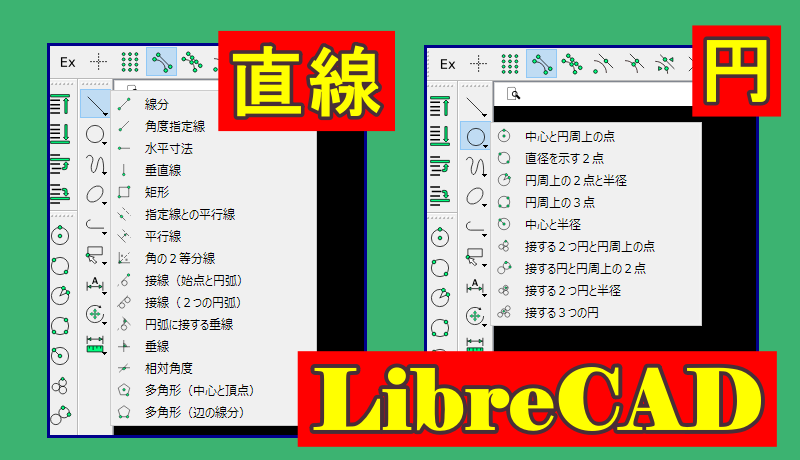


LibreCADは、オープンソースの無料CADです。Mac,Windows, Linuxで動かすことができます。
ただし、大きなデータ図面は動きが遅くなります。dwg(Autocadデータ)読み込むけど使い物になりませんでした。

LibreCADの別記事:


ツールバーの表示・移動の簡単な動画
今回は、ツールバーの「CADツール選択」(直線)の使い方

「CADツール選択」の中の「Line」
線分(直線、連続直線)


左クリックで確定、右クリックは終了

右クリックするまで、連続で描けます。
角度指定線 (角度付きの直線を描く)

直線の長さと角度は、固定されています。
変えるのは下図

赤枠内の数値変え、角度と長さを変えます。
水平寸法 (基準点:左、センター、右)
長さ100で左が始点です。

長さ100で真ん中が基準

長さ100で、右側が基準

垂直線 (上、真ん中、下)

長さ及び基準点変更のアイコン

左が長さの寸法数値、右でどこを基準にスナップするかの選択です。

矩形(長方形など)

すきな2点をマウスでクリックすれば長方形になります。

数値入力で、長方形作成
矩形を選び、スペースバーを押します。

スペースバーを押すと赤矢印の先のカーソル点滅します。

X,Y 入れる。
2番目のXYを入れます。
原点からの座標 X,Y
または、相対座標 @X,Y
指定線との平行線 (間隔は点を指定する)

通過点をクリックするとそこに、平行線を描きます。


複数の平行線を描くときは、数値を2以上に
平行線 (間隔距離=寸法で平行線を描く)

画像のようにアイコンクリックし、平行線描きます。
平行線の間隔は画像矢印のところに、入力します。

平行線を描きたい線にマウス近づければ、平行線がでてきます。

数値に2以上入れると、複数描きます。

角の2等分線 (角の真中に線を引く)


一本目の線はクリックして選択、2本目はマウス近くに持ってゆくだけです。
多角形の描き方(動画)
「CADツール選択」(円)の使い方

円周上の2点と半径

(1)まず、半径を指定します。

ツールバーの位置は、それぞれ違う可能性があります。
2点の間隔と半径が適切でないと作図しません。
(2)2点を指定します。2つの円が候補に上がります。

「CADツール選択」(修正変更)の使い方
反転
動画で簡単説明:
コメント