
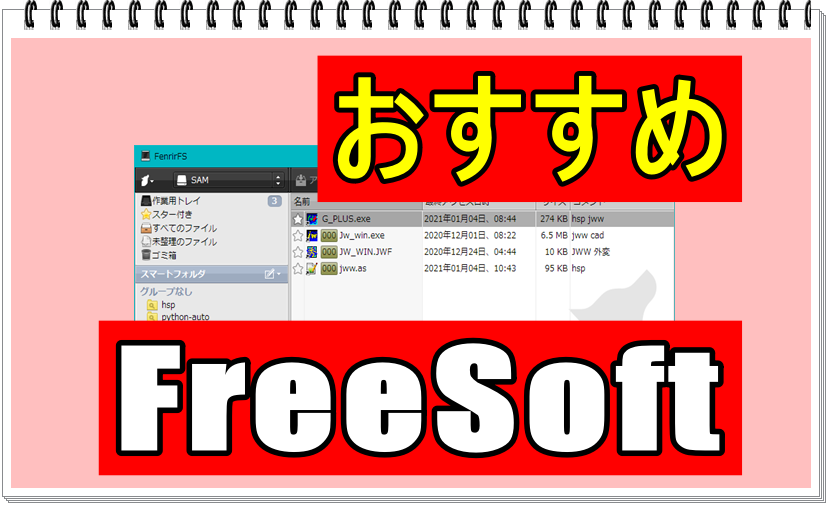


私が、普段使ってる便利なフリーソフトを紹介します。
タダですよ。入れないと損します。便利な機能を無料で使えます。Widows10を使いやすくできます。作者さんに感謝
オンラインソフトは、海外でネット環境が良くないので使いたくありません。
大体のソフトはVectorでダウンロードできます。:
- New : Paint.net 画像編集無料ソフト
- ファイル管理ソフト:何がいい (Freecommander XEがいい)
- マウスジェスチャー StrokesPlus.net(海外製)
- ボタン型ランチャー ファイル起動 :Claunch
- Bakup ソフト BackupF2F
- PDFを読むなら
- ToMoClip クリップボード拡張 定型文を一発貼り付け
- KeePass パスワード管理ソフト :簡単ログイン
- タイマーソフト:30分間単位で勉強に集中するため
- snapcrab : 画面キャプチャ・ソフト
- FTPツール:ファイルをサーバーにUP
- テキスト編集と保存
- 画像編集
- Rapture : 好きな部分のキャプチャー・ソフト
New : Paint.net 画像編集無料ソフト

画像を切り抜き、背景を透明にすることも簡単です。
ブログ記事に貼り付けたり、Youtube動画に差し込んでください。

ファイル管理ソフト:何がいい (Freecommander XEがいい)
FreeCommander
2画面、カラー分け表示、外部ツール登録など

◎エクスプローラより、自分好みに変えること(カスタマイズ)ができます。ただし、機能が豊富なので少し難しいかも
2画面にして、フォルダを比較しながら操作できます。
ツールバーのアイコンを変更・追加したり、ショートカットキーを好きに設定。
ただし、最初少し戸惑うかも。すぐに慣れます。そして、手放すことできなくなる。
私の場合は、コード書くのでいろいろなエディタでファイル開けるようにしてます。
秀丸・Notepad++・VSCodeなど
:_詳しい解説記事

FenrirFS : どこにファイルあるか探すのに超便利

ファイル管理を工夫すれば、色々できるデータベースソフトです。
プログラミングで作ったソフトなども、タグを付けるような感覚で管理できます。
コメントに好きな言葉を入れるだけです。
検索が優れています。 And検索もできます。自分が探すと思う検索語を適当に登録します。

赤矢印のコメント欄に空白区切りで好きなものを入れればOK。ファイル名忘れても探すことができます。
マウスジェスチャー StrokesPlus.net(海外製)

マウスを指定した方法で動かすと、指定したスクリプトが動きアプリを操作してくれます。
複雑なスクリプトも作ること可能です。
Updateも頻繁におこなわれています。
私は、主にWordPressブロック・エディタでコマンドの検索に利用してます。
ボタン型ランチャー ファイル起動 :Claunch

動画で使い方説明:
起動したいファイル(アプリ)が増えてくると、デスクトップがアイコンだらけになってしまいます。ランチャーに登録しグループ分けすれば少しは楽になります。
ボタン増やしすぎると、やはり探すの大変になります。
最新版でないと、同時起動アイテム登録するとボタン押しても動かないバグがあるようです。
最新版Ver. 4.02
Bakup ソフト BackupF2F
PCを信用しすぎると、痛い目にあいます。大事なものは外部記憶装置に保存しておきましょう。
古いソフトですがWindows10でも問題なく動きます。使い方も簡単!

PDFを読むなら
PDF-XChange Viewer
まだ、ダウンロードできますが下の「Editor版」が推奨されています。開発が終わる?
PDF-XChange Editor
上のViewerの後継版です。

文字の書き込み、マーカーなど簡単にできます。
ToMoClip クリップボード拡張 定型文を一発貼り付け

クリップボードを使った履歴が取れるので便利です。過去のも貼り付けできます。
また、定型文登録できるのでよく使う文とか短いコードを登録しておきましょう。


KeePass パスワード管理ソフト :簡単ログイン

Chromeブラウザにパスワード保存するの便利ですが、大事なものは自分で管理しGoogleは使わないようにしてます。暗号化してくれるの超便利です。
ログインも簡単にワンクリックで出来ます。IDとパスワード一発で貼り付けてくれます。


タイマーソフト:30分間単位で勉強に集中するため

◎kt:
キッチンタイマーkt
http://www.vector.co.jp/magazine/softnews/160407/n1604071.html
ファンクションキーによく使う時間を登録できます。
終了音をエンドレスにできます(ボタンを押すまで鳴っている)
複数起動させることができます。
snapcrab : 画面キャプチャ・ソフト
PCのモニターに写ってるどおりにキャプチャー(写真)してくれます。誰かに説明したりするときに便利です。

◎このソフトが好きな理由は、ショート・カットキーに好きなモノが登録できるところです。
「PrtSc」= アクティブ・ウィンドウを画像に
「Scroll Lock」= 全画面を画像に
を登録しています。


FTPツール:ファイルをサーバーにUP
サーバーにファイルをアップ・ダウンロードするためのソフトです。

テキスト編集と保存
Notepadは、機能が少ないので無料のエディタをPCに入れましょう。
カラー表示・補完機能などが使えます。
エディタいろいろ(Notepad++, サクラエディタ)

FitzNote : アイディアプロセッサー (いろいろなデータ保存に便利)

プログラミングの小物コード(Snipet)・コマンド説明文を分類保存したり、毎日のアイディア・思いつきメモなどを適当にフォルダ分けし保存、後で検索するときに便利なソフトです。
画像編集
PhotoScape
ブログに貼り付ける画像を簡単に編集、アイキャッチ画像を簡単に作れます。

画像リサイズ(大きさ変更)、Crop(画像の切り抜き)、画像の周りを目立つように飾付け、目立つように赤枠で囲う、矢印をつける、文字の挿入、画像の結合、イラスト挿入など便利な機能たくさんあります。
Gimp Photpshopのように高機能

Rapture : 好きな部分のキャプチャー・ソフト

◎ 起動し、おにぎり型のマウスアイコンで切り取りたい範囲を選択すると画像でコピーしてくれます。付箋のように使うことができます。
◎ 編集機能もついています。


コメント