
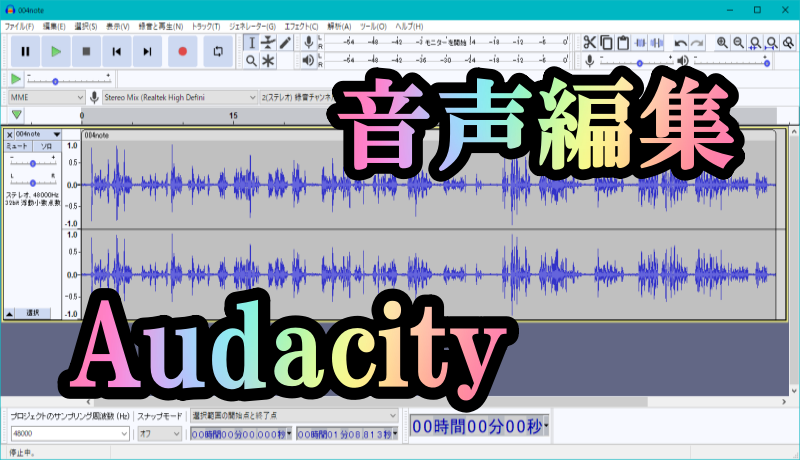


無料で使える音声編集ソフトです。MP3で書き出しができるのは少ないと思いますので貴重です。オープンソースでWindows,Mac、Linuxなどで使えるようです。Youtubeの動画で、雑音取り除いたり・音量上げたりするのに使っています。
ダウンロード先(本家英語):
日本語がいい人:
今のVersionは:

簡単な使い方

(1)再生ボタン
(2)録音
(3)繰り返し再生
(4)繰り返し範囲を指定(線をドラッグできます)
MP3での保存は、「書き出し」を使う
mp3を編集しても普通の保存は、Audacityの形式になってしまいます。

書き出し
画像のようにクリックし、保存します。
「ファイル」>「書き出し」>「MP3として書き出し」

音が小さいときは「増幅」を使って、大きくする
「エフェクト」>「増幅」

増減したいところを範囲選択しておきます。
ショートカットキーの設定
機能が豊富すぎるので「エフェクト」探すの大変です。「増幅」に好きなキーを割り当て、それを押せばマウスで選択する必要がなくなります。
「編集」>「環境設定」とクリックします。

「キーボード」を選択すれば、ショートカットキーを変更できます。

ノイズを取り除くには
エフェクトかけたいところを範囲選択しておきます。選択していないとメッセージが表示されます。

「エフェクト」>「ノイズの低減」と選択クリック

最初に「ノイズ」のみのところ選択
サンプルとして、ノイズらしい部分を選択します。

2をクリックし、ノイズのサンプル取ります。そして、ノイズのある部分を選択

2回目はすべてを選択して実行。「ノイズプロファイル」を取得していないと、OKボタンを押せません。
選択範囲を無音にするには
無音にしたい部分を選択:

赤矢印のアイコン(Silence audio slectins)を押します。

そうすると、このようになります。

画面がおかしくなったとき

画面にいろいろなものが出てきたとき、慌てずに。大抵変なキーを押してしまったのだと思います。

赤矢印のアイコンを押すといい感じになるはず。

コメント