
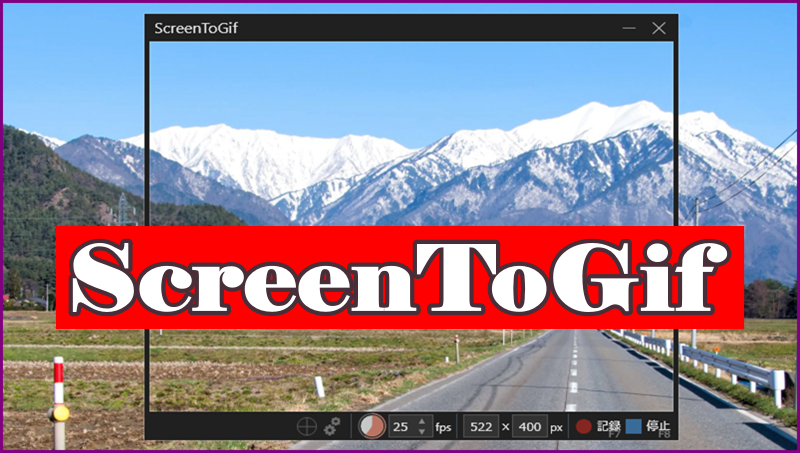


簡単にGIFアニメーションを作るのに便利なのが、PC画面を記録録画してくれるScreenToGifです。CADのマニュアル作成、ゲームの説明、ソフトの使い方などGIFとして保存してくれます。
GIFを作りたいけど、PC画面キャプチャーし、リサイズ・編集とめんどくさいです。
範囲を指定して、録画ボタン押すだけでGIFにしてくれます。超楽ちんです。
その分、ファイルサイズが大きくなりますが時間節約にはなります。
ダウンロード先:(本家の英語サイト)
ScreeToGif : ダウンロードとインストール

私は「Installer」をダウしました。最新はVersion2.27.3です。常に最新版を使うようにするほうがいいと思います。
(1)小さいファイルなのですぐにダウンロード終わります。

拡張子は「msi」です。
(2)インストールは、ダウンしたファイルをクリックするだけです。

(3)表示は英語です。Nextボタンを押すだけです。
(4)私は、以前から使っているので自動で日本語になっていました。

ScreenToGif 作成に出てくる fpsとは
FPS (Frames Per Second)
一秒間何枚の画像使うか。一秒間で何枚の画像を記録するか
1fps=1秒に1枚、60fps=60枚(0.01秒に1枚)
技術的な問題と人の目にそれ以上必要ないのか。最大が60fpsになっています。映画で25fpsらしいです。
簡単な使い方 レコーダーを押すだけ

「レコーダー」ボタンをクリックするだけで、下の画像のようなものが出てきます。

(1)fpsを設定 大きくすると画像枚数が増え、編集で苦労します。
(2)枠をクリック、ドラッグで好きなサイズにします。
(3)赤丸記録ボタンを押せばOK
(4)停止ボタンで終了です。
編集 同じ画像を削除したりする「エディタ」
エディタのボタンを押し、編集画面に入ります。

または、録画し停止ボタン押すと編集画面になります。

画面下にサムネイルの画像が出てくるので、いらないものを削除します。
重複してる画像を削除

CAD関係録画し、重複削除すると線が荒くなります。一枚一枚の画像がきれいでない?
手動で削除したほうがいいみたい。
手書きの文字、イラストをアニメーションにしてくれる「ボード」

「ボード」クリックすると、手書きエディタが開きます。

マウスでもペンでもいいのでなにか描いてください。アニメーションにしてくれます。自動録画なのですでにスタートしてます。

WEBカメラの映像も取り込んでGIFにしてくれます

GIF保存だけでなく、動画ファイルでも保存できる

Mp4でも保存できます。

コメント