
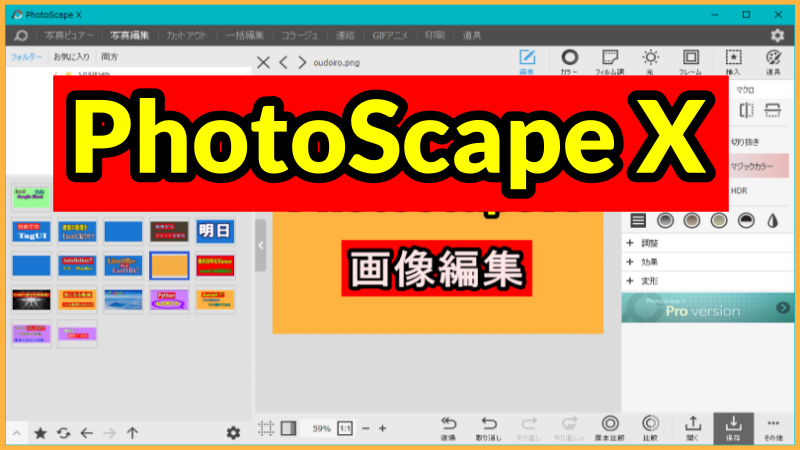


Photoscapeは、フリーのソフトで画像の加工ができます。
トリミング・文字挿入・イラスト挿入などが簡単にできます。
上の画像もPhotoScapeで加工しました。文字入れなど。
上位版は有料です。
Windows10では「PhotoScape」ではなく「PhotoScape X」を推奨してるようです。
後継のPhotoScapeXの簡単動画:
PhotoScape
言語表示を日本語・英語切り替える
日本語:
英語:
PhotoScapeのトップメニュー(一番左)を選択、②をクリックします。

②をクリックすると、メニューが出てきます。どちらか選択してください。

“PhotoScape”で加工した画像のバックアップを保存しないように変える
◯ 知らない間に編集した画像がたくさん保存されていました。必要ないので保存しないように変えます。

1:「Editor」をクリックする。
2:「Save」をクリックする。

赤枠のチェックがあれば外す。それでOK
「画像編集」の使い方 (文字入れ、効果など)

トリミング(切り抜き)

トリミング を選択し、マウスで切り抜きたい部分を選択します。

選択し終わると、赤枠内の「トリミング」文字が鮮明に表示されますので押してください。
画像に文字を入れる

このような文字、簡単に入れられます。

表示は英語にしてあります。外国製のソフトはなるべく英語のほうがヘルプを読んだりするとき都合がいいです。
「Object」>「T」を選択し、画像クリックすれば入力のカーソルがでてきます。
PhotoScapeX (上位版)
こちらの方が、機能も豊富でいいです。
下位版はGIFできますが、これはお金払わないとだめです。

簡単にテキストを挿入

上の赤矢印押し、2番目の赤矢印に挿入したい文字入れます。

コメント