
Youtubeはじめたばかりでは、ソフトにお金かけられません。貧乏なのでPCに少し詳しい人はAviutlがおすすめです。機能が豊富すぎて、すぐに忘れてしまいます。備忘録として記事を書いておきます。
まず最初に読むべきサイト:
Aviutl本体、拡張機能、MP4を読み込むためのプラグイン、MP4を書き出すためのプラグイン 最低4つのZipファイルをダウンロードします。
再生ウィンドウを1つにする
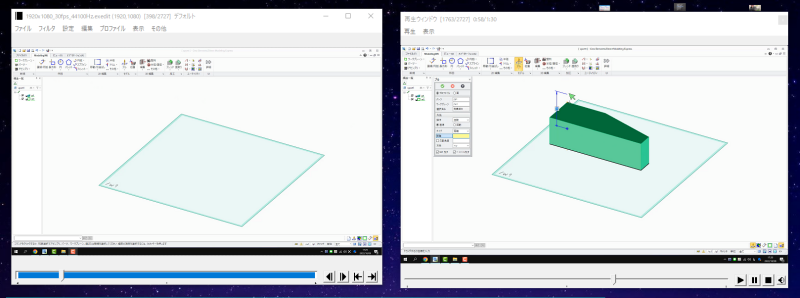
ジャマなので1つにします。
「ファイル」>「環境設定」>「システムの設定」
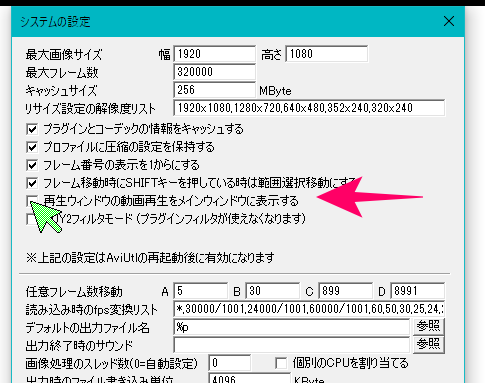
赤矢印先にチェック入れます。そして、一度Aviutlを閉じ再度立ち上げます。
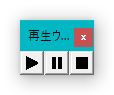
ボタンのみで小さくなります。
タイムライン(拡張編集)が表示されない
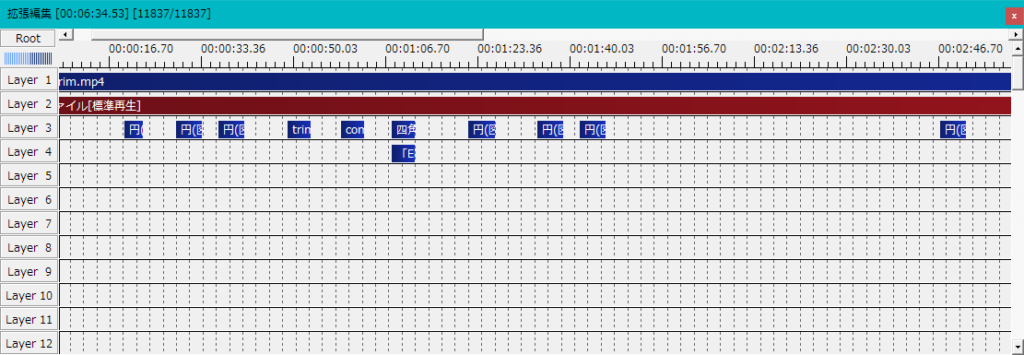
上記が表示されないときは:
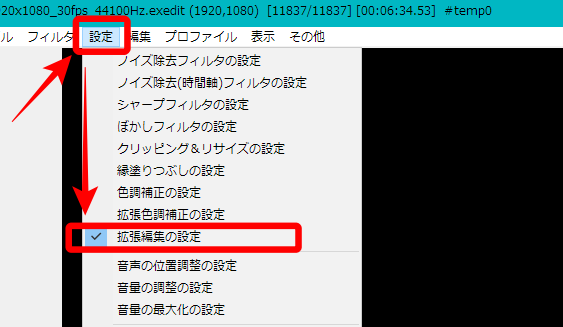
「設定」>「拡張編集の設定」にチェックを入れる。
MP4の動画と音声を分ける方法
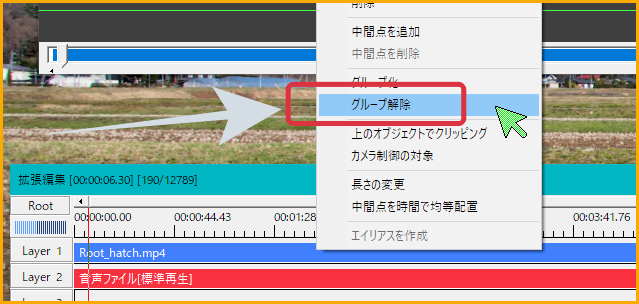
(1)MP4は動画と音声グループ化されているので解除します。
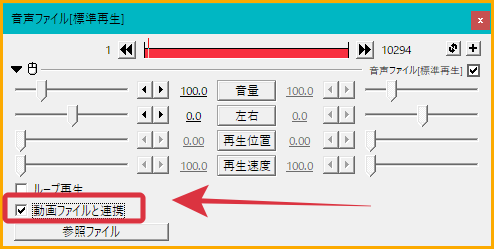
(2)音声の「動画ファイルとの連携」チェックを外します。(タイムラインで音声選択)
いらない部分の動画を消す
「s」キーで分割し、選択肢削除
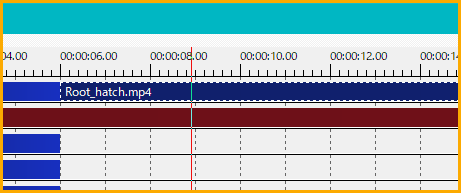
sキー押すと、選択されている赤い線のところで分割されます。
タイムライン見やすく オブジェクト名変える
オブジェクト図形が多くなると、どれがどれなのかわからなくなります。個別のわかり易い名前つけるとわかりやすくなります。有志の人が作ってくれた便利なプラグインがあります。ありがたいことです。感謝し使わせてもらいます。
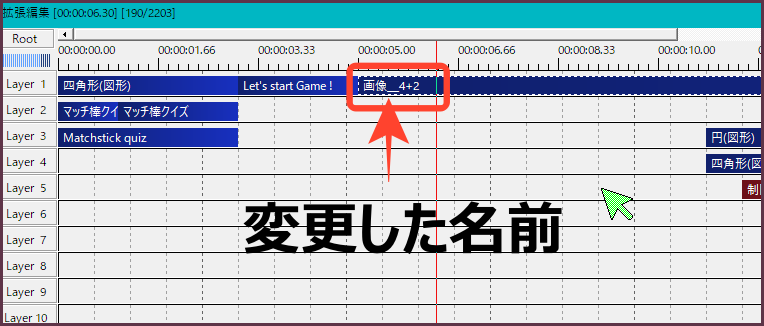
プラグイン「オブジェクト名変更」をインストール
オブジェクト名変更 (アマゾンに似たHPです、パロディでお金は取られません)
インストール方法も書かれています。
使い方
(1)名称を変更したいオブジェクトを選択
(2)「表示」>「オブジェクト名称変更」とクリックします。
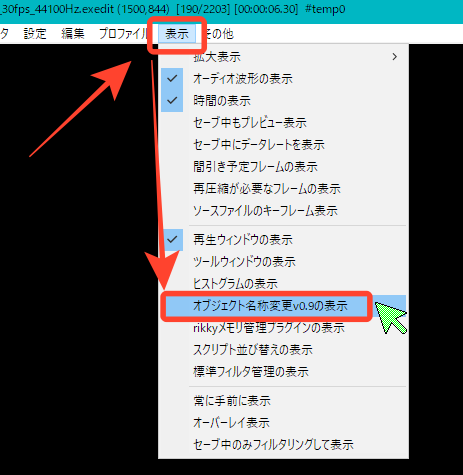
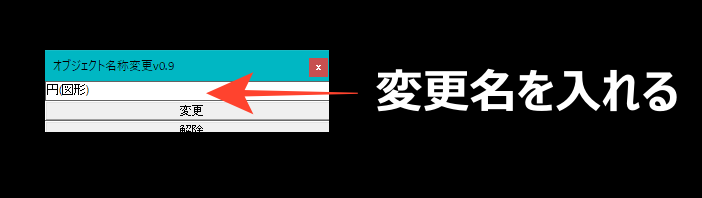
(3)小窓が出てきますので、そこで変更します。
表示を簡単に拡大するには
フレームバッファを使う