WordPressは有名で便利なのですが、Backupがよくわかりません。データベースどうやって保存するの? DokuWikiは簡単らしいです、でも使い方の説明サイトが少なすぎる。調べてみたいと思います。三日坊主で終わると思うけど
ダウンロード先:
サーバーへのアップロードは
好きなフォルダを作り、解凍したファイルをUPLoadすればOK
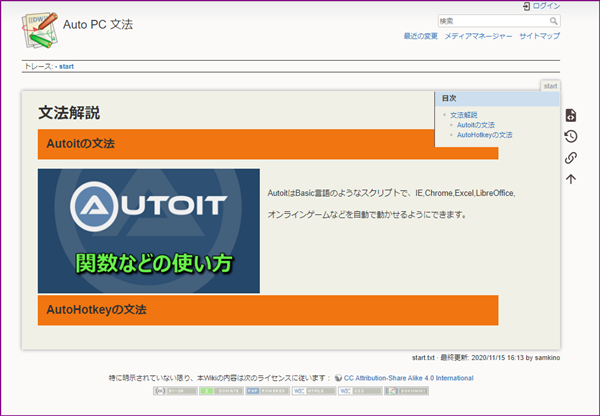
入れてみたけど、Wordpressに慣れているの使いづらい。調べながらだと大変
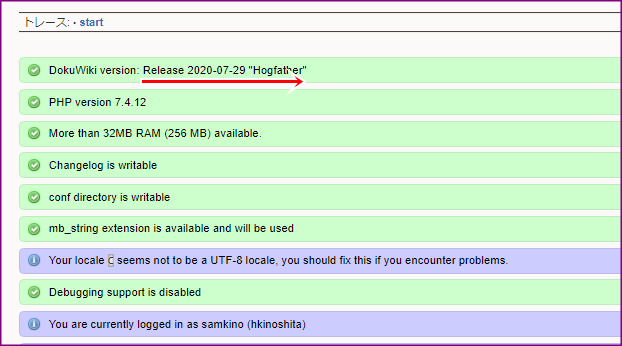
DokuWikiのVersion確認方法
http://あなたのURL/doku.php?id=start
ログインして、URLの黄色い部分を「do=check」に変更すればOK
DkuWiki デザイン変更
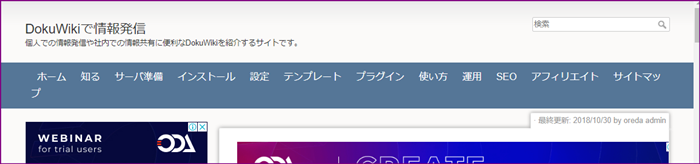
ここのサイトのようなデザインにはどうやってする??
自分好みのCSSを適用する
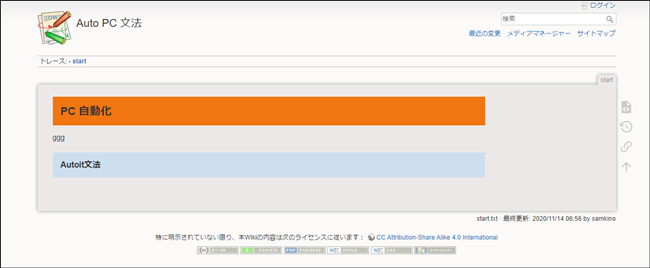
これが、とにかく分かりづらい
一日かかりました、変更出来だけど、それが正解なのかわかりません。
(1) userstyle.css を「conf/」の下に入れます。
(2)「ログイン」>「管理」>「テンプレートのスタイル設定」で保存を押します。これを保存しないとCSSが反映されません。
右上の目次邪魔なので消す
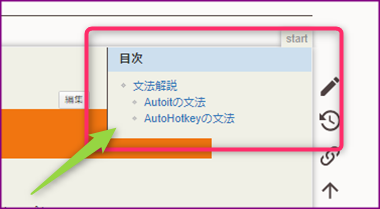
これを消すだけでも、悩みました。新しいものは時間かかる。
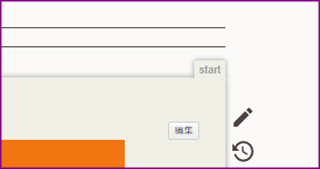
(1)上の右にある「管理」を選択します。
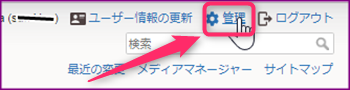
(2)「管理者メニュー」の「サイト設定」を選択(クリック)
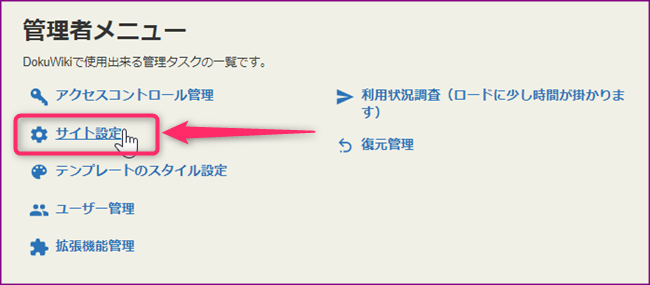
(3)「設定管理」の2番目の表「表示」の中の11番目を変更します。

スクロールし、2番目の表示を出します。
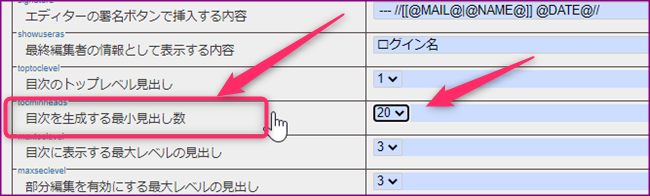
「目次を生成する最小見出し数」を大きくすれば、なかなか表示されなくなります。
正解ではない。
toc = table of content ;目次
「目次に表示する最大レベルの見出し」maxtocleve ここを0にする
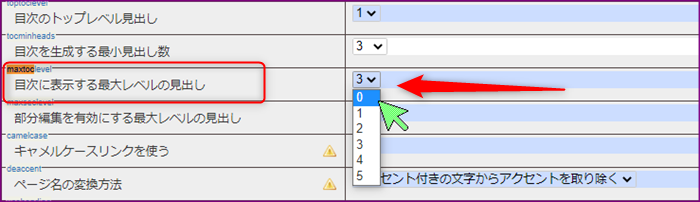
ここの値を「ゼロ」にするのが、正解のようです。
URLをリダイレクトし、見やすい形に変更
~/doku.php?id=start >>> ~/start に変更
Dokuwikiの「管理」」>>「サイト設定」>>「高度な設定」を変更
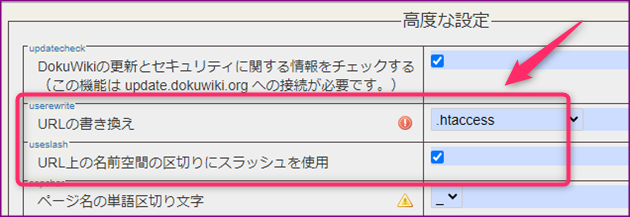
赤枠内を「.htaccess」に変え、下にチェックを入れます。
.htaccess を編集し、サーバーにアップします。
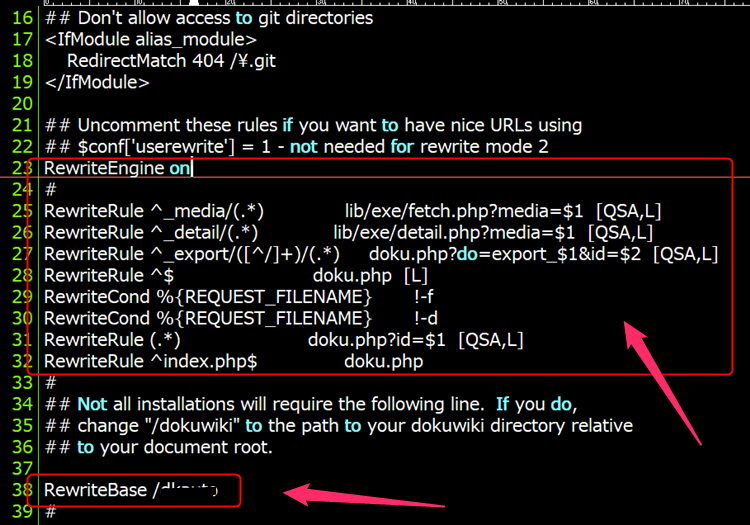
赤枠内の#を外します(コメントアウト)。そして、サーバーにアップロードすればOKです。
Wikiの記法覚えるのが面倒
改行を入れる
文末に\\を2つ
画像貼り付け
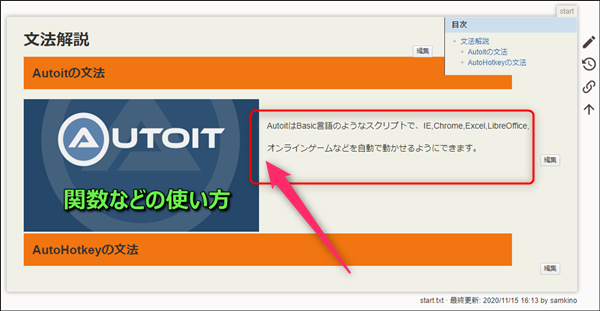
画像の右にテキスト回り込ませ、ある幅で表示したいけど調べてもよくわかりません。
適当にやりました。
画像挿入アイコンをクリック
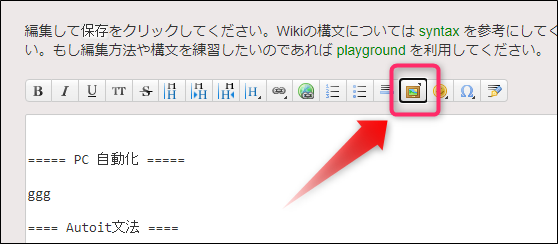
赤矢印先のアイコン・クリックするとブラウザの別窓が開きます。
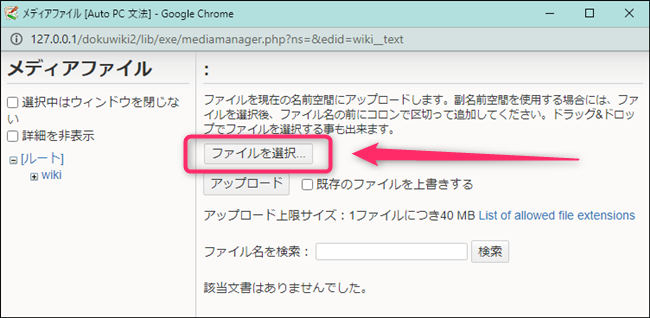
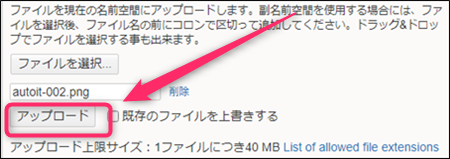
赤矢印先に画像をドラッグドロップします。
「アップロード」をクリック、「完了」をクリック
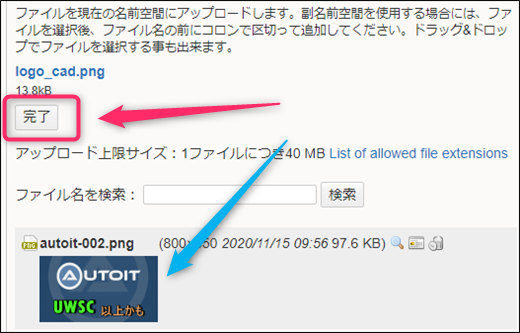
「完了」をクリック、次に画像をクリック
別窓が開くので、いろいろ設定します 最後に「挿入」ボタン
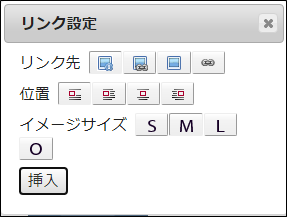
img Wiki 記法
回り込み
xxxxxxxxxxxxxx編集して保存をクリックしてください。
これだと、こんな回り込みになります。
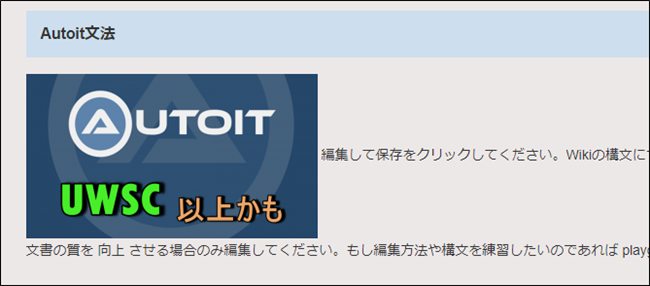
テキストが一行のみ、回り込んでいます。??
いろいろな記法
Wiki記法の無効化(キャンセル)
%%<code>~~</code>%% ; %%で囲む
コードを埋め込む
<code>~~</code> で囲む
テンプレートを変更する (デザインの変更)
こちらに、テンプレートのサンプルあります: