



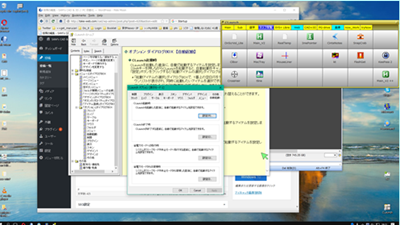
◎ SnapCrabはモニター画面の好きなところを指定し、画像として保存するソフトです。チュートリアルを作ったりするとき操作を説明するため画像を取り、矢印や説明文を入れたりします。その元となる画像をカメラのように取ります。
1つのキーで画像を簡単保存。
◎ ホットキー(ショートカットキー)を設定すると、普段使わないような遊んでいるキーを有効活用できます。

◎ その他を選び、テキストボックス内にカーソルを入れ、好きなキーを押せばそれが起動キーに設定されます。
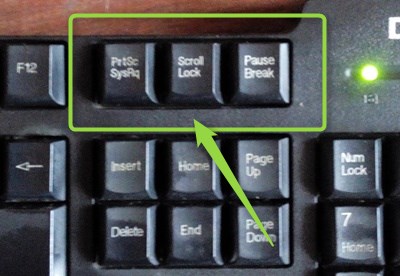
保存するときのファイル名をどうする。
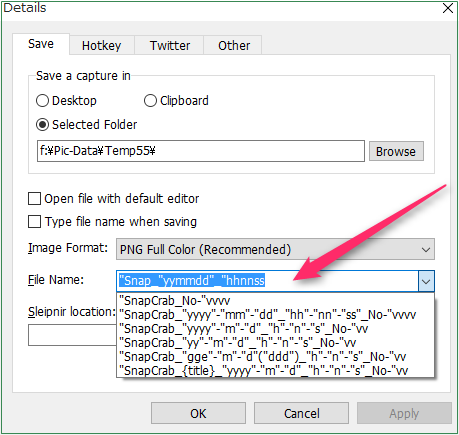
◎ 矢印先に、好きな名前を入れます。ただし、同じ名前にならないように時刻で名前を変えるのがいいようです。
”Snap_”yymmdd“_”hhnnss : 赤い部分””で囲まれたところは固定のWordです。
yy : 年、mm :月、dd :日
hh :時、nn :分、ss :秒
設定したキー、保存ファイル名のスタイル等をバックアップして置く
たまに、設定ファイルが消えて元に戻るトラブルがあります。
◎ 自動保存のファイル名:
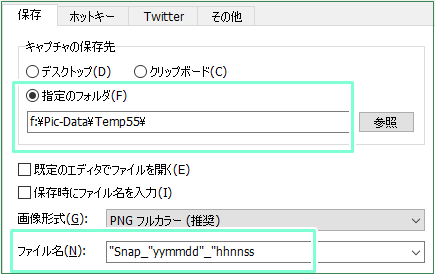
◎ ホットキーの設定:
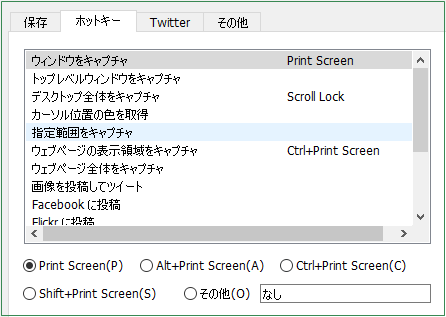
これらの設定をWindows(PC)に問題が発生しても戻せるようにBakupを取ります。
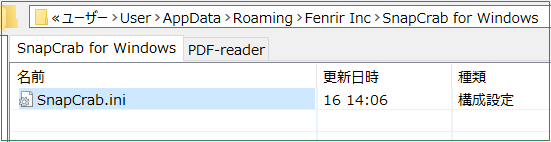
◎ ユーザー>設定したユーザー名>AppData>Roming>Fenrir Inc>SnapCrab for Windows フォルダの中の「SnapCrab.ini」をどこかにコピーし保存しておき、何かあった時、元の場所にうつせばOKです。
面倒なので、UWSCスクリプトで「Bakup保存とトラブル時戻す」を作りました。
ツール-SAMs-CAD-3D-PC-自動化-Opera_2017-8-1_4-44-0_No-00.png)
メニューが英語になった時、日本語表示にする方法
◎ 私のPC英語版なので英語表示になってしまいます。(フィリピン在住)
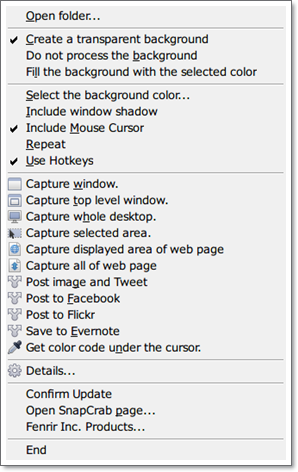
フィリピンで購入したためメニューなどは英語です、一部日本語にできるものは色々設定し日本語にしています。(Windows7)
追伸:Pcが壊れ、新しく購入したWindos10はJapaneseに設定するとメニュー等全て日本語になります。
・日本語のメニューに変えます
(1)SnapCrabがインストールされているフォルダを開き、次に{Resources}フォルダに移動します。
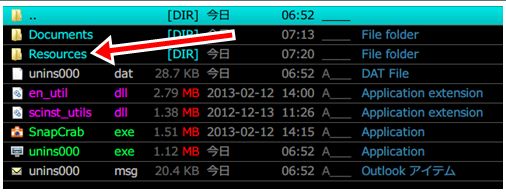
(2)拡張子INIのファイルをコピーし、別名で保存します。
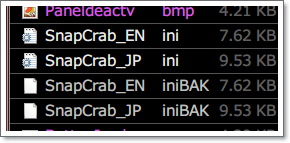
(3)SnapCrab_En.iniを削除し、SnapCrab _jpを名前を_ENに変え保存します
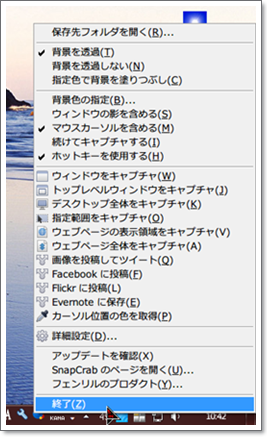
完成です。
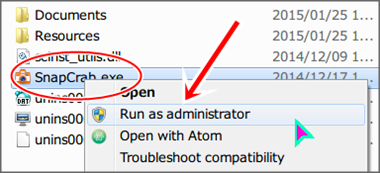
Hotkeyがうまく使えない時に、すること
SnapCrabをadministrator(管理者権限)で起動することで、ちゃんと動くようになりました。
開いているソフトに、管理者権限で動いているものがあるとHotkeyが働かなくなるようです。
SnapCrab自身をキャプチャーするには、他のキャプチャー・ソフトを使ってください。
 |
rapture : Raptureの詳細情報 : Vector ソフトを探す! |
 |
PhotoScape : PhotoScapeの詳細情報 : Vector ソフトを探す! |
 |
Screenpresso : The Ultimate Screen Capture Tool for Windows |
コメント