

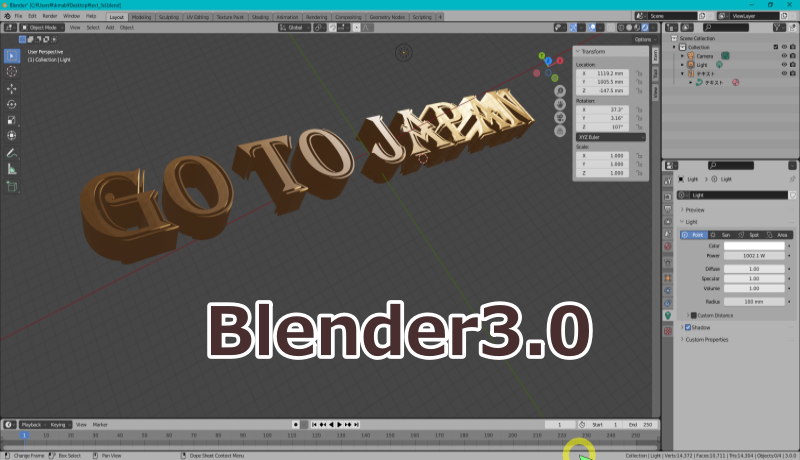


Youtubeを見て、わからない所、なるほどと思ったところを書き留めておきます。
動画は、すぐに流れていくのでブログの説明も便利
ダウンロード先:
文字のアニメーション3D化
こちらを参考に作ろうと思いましたが、Ver2.7なので私のVer3.0とは結構違います。迷います。
文字を編集するには(書かれている文字を別のことばに)
至って簡単、TABキーを押し「編集モード」に入れば、変更できます。

編集モードにすると、文字部にカーソルが出てきます。
フォントの変更

フォルダ・アイコンをクリックすると一覧が出てきます。
テキストを3Dに(押出し)

ジオメトリの中に「押出し」があります。

オブジェクトの原点移動(Set Origin)
オブジェクトを選択し、右クリック。メニューを出します。

アニメーションを削除(リセット)するには

ひし形を右クリックすると、メニュー出てきます。
レンダーエンジンのアイコンはどこ
わからないので、Ver2.7のOldバージョン入れました。


右側のアイコンより選択します。レンダープロパティ
テキストの変更

1:テキストをアクティブにすると2のFが出てきます。
2:クリックします
3:フォルダアイコン選択し、フォントを選択します。

カーソルの原点移動

Shift+s でメニューが表示されます
リジッドボディ(剛体) 変形しない物体

1:物理演算プロパティ をクリックしてメニューを表示
Subdivision Surface
こちらの動画で、てるてる坊主もどきを作ってみたいと思います。


スパナのアイコンクリックし、「add Modifier」>「Subdivision Surface」
コメント